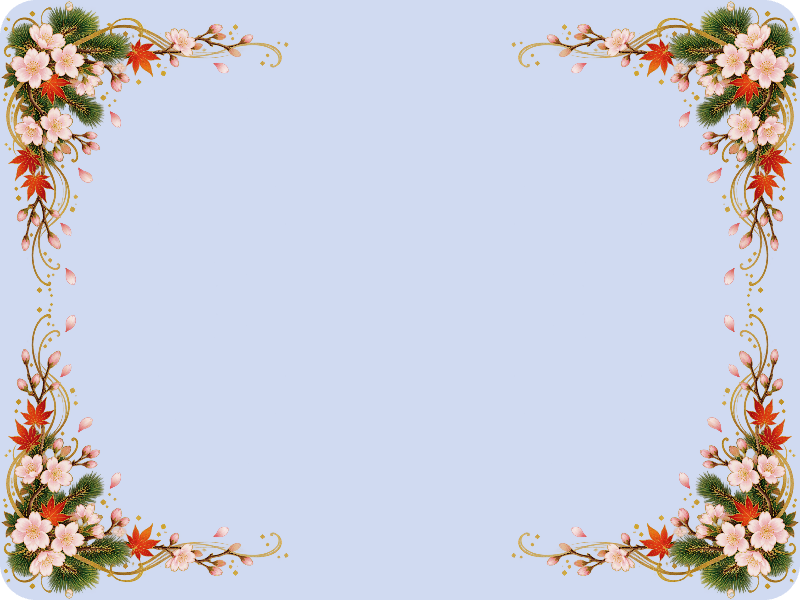
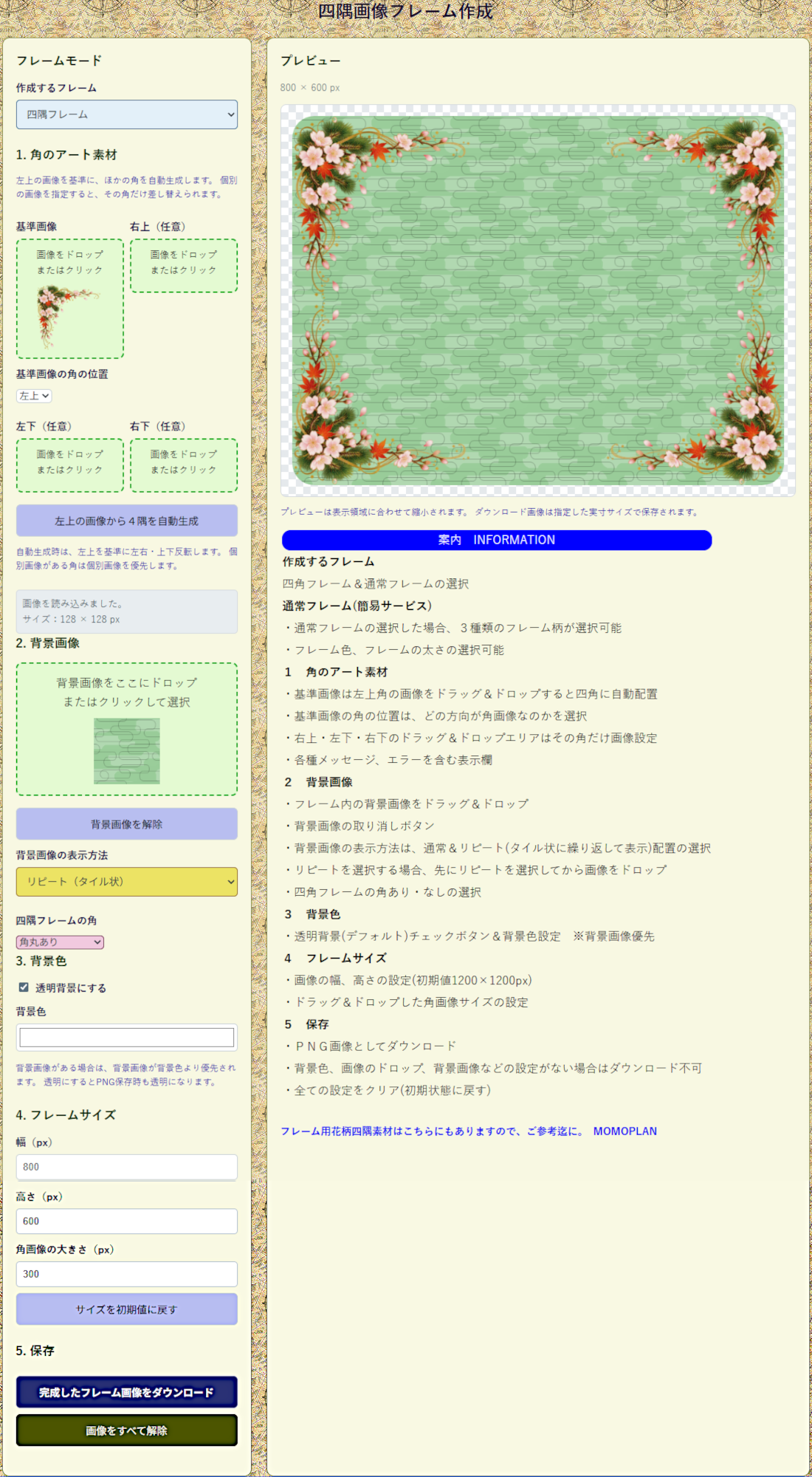
画面サイズを設定して角に配置する装飾された素材をドラッグ&ドロップすると、四角(左上角・右上角・右下角・左下角)に自動配置してフレームを作成します。また、通常のボーダー作成も可能で、完成した画像をダウンロードして保存できるジェネレーターです。
ブラウザ上で動作します。 もちろん無料でフレーム作成し放題です。
画像素材は各自用意してください
見本で使用している画像は、花の写真素材屋(親サイト)から無料で提供されています
| 仕様 |
| 作成するフレーム |
| 四角フレーム&通常フレームの選択 |
| 通常フレーム(簡易サービス) |
| ・通常フレームの選択した場合、3種類のフレーム柄が選択可能 |
| ・フレーム色、フレームの太さの選択可能 |
| 1 角のアート素材 |
| ・基準画像は左上角の画像をドラッグ&ドロップすると四角に自動配置 |
| ・基準画像の角の位置は、どの方向が角画像なのかを選択 |
| ・右上・左下・右下のドラッグ&ドロップエリアはその角だけ画像設定 |
| ・各種メッセージ、エラーを含む表示欄 |
| 2 背景画像 |
| ・フレーム内の背景画像をドラッグ&ドロップ |
| ・背景画像の取り消しボタン |
| ・背景画像の表示方法は、通常&リピート(タイル状に繰り返して表示)配置の選択 |
| ・リピートを選択する場合、先にリピートを選択してから画像をドロップ |
| ・四角フレームの角あり・なしの選択 |
| 3 背景色 |
| ・透明背景(デフォルト)チェックボタン&背景色設定 ※背景画像優先 |
| 4 フレームサイズ |
| ・画像の幅、高さの設定(初期値1200×1200px) |
| ・ドラッグ&ドロップした角画像サイズの設定 |
| 5 保存 |
| ・PNG画像としてダウンロード |
| ・背景色、画像のドロップ、背景画像などの設定がない場合はダウンロード不可 |
| ・全ての設定をクリア(初期状態に戻す) |
完成見本です。サイズは800×600Px 背景色グレー 素材サイズ300Px PNG形式