
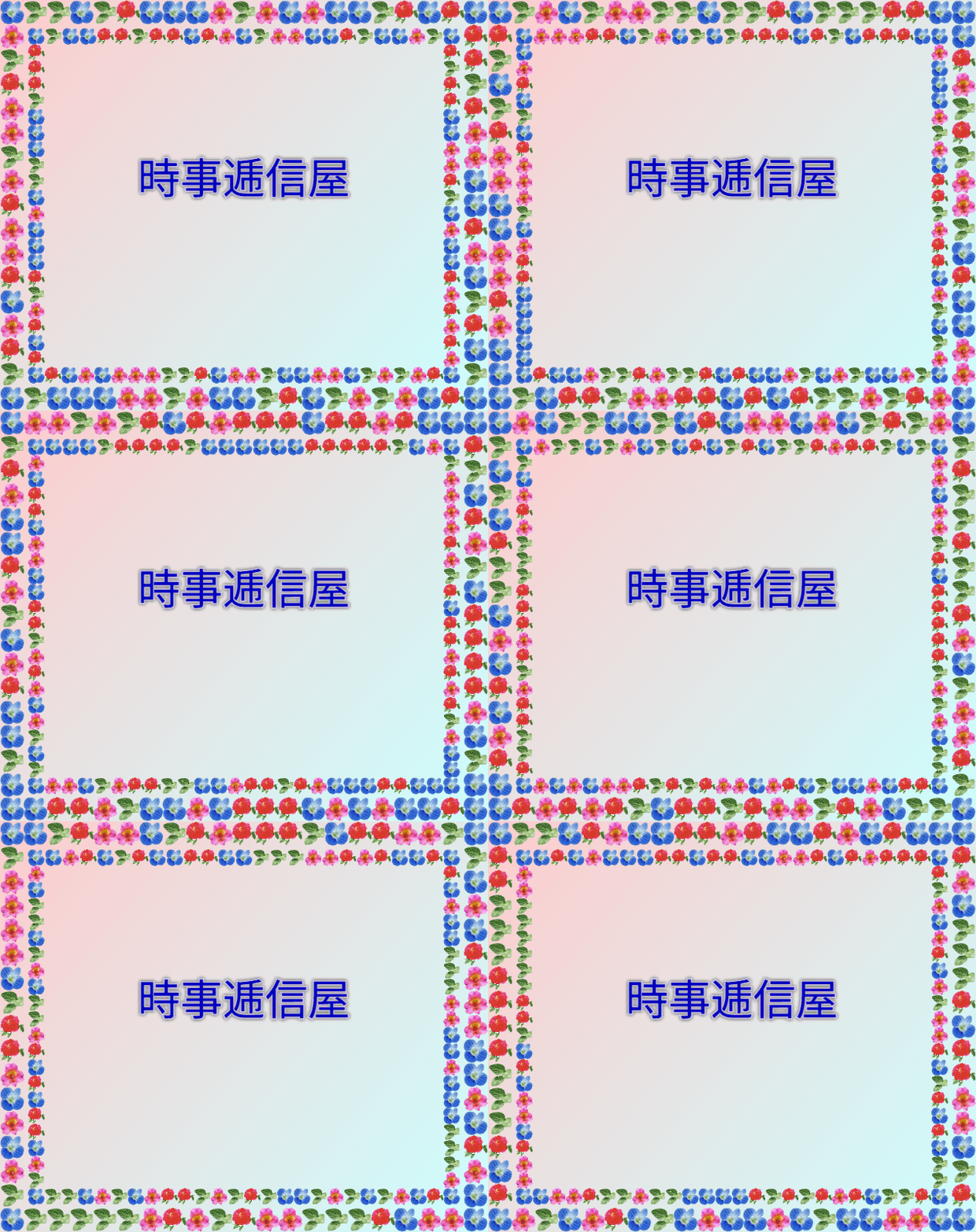
花柄フレームと花文字を自由に作成できるWebツール。花素材を選んで、形・間隔・余白・背景色・テキストを調整し、PNGやGIFでダウンロードできます。
※使用環境はタブレット以上、PC推奨

各機能の紹介
| 基本設定 |
| 図形の選択 |
| 1.正方形 長方形 楕円 円 星形 ハート 五角形 六角形 |
| 各設定項目 |
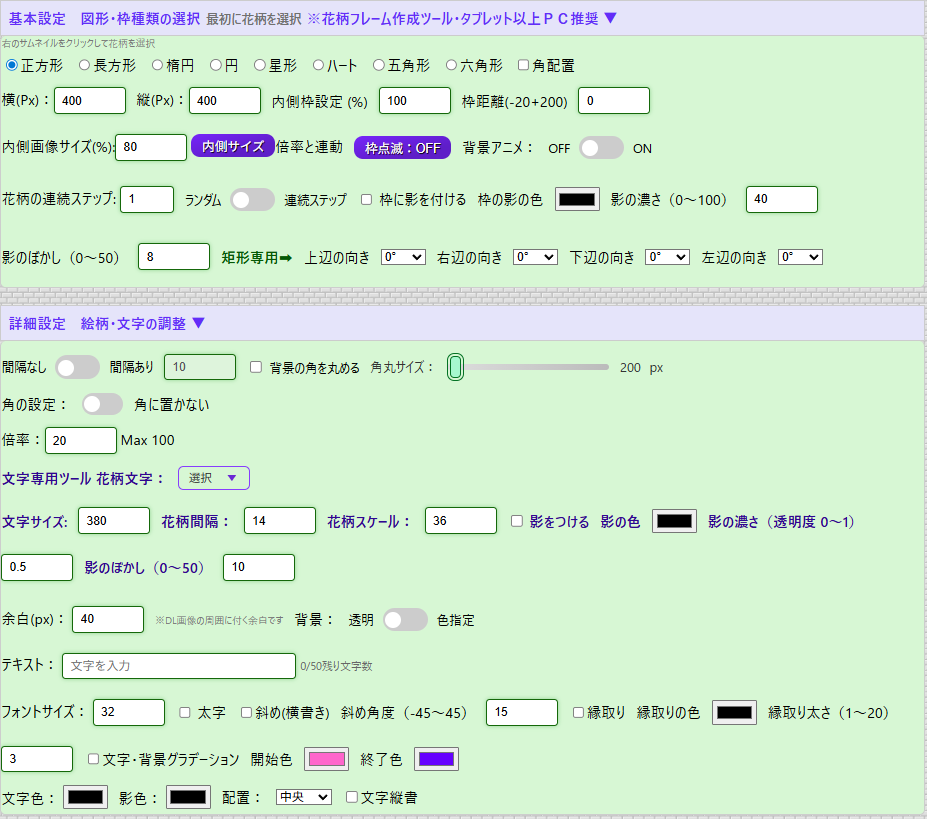
| 1.縦・横サイズ設定 内側枠・内枠距離・内枠サイズの各設定 |
| 2.枠点滅設定 背景色グランデーション設定 |
| 3.花柄の配置(ステップ。ランダム)設定 |
| 4.枠の影色・影の濃さ・ぼかしの各設定 |
| 5.矩形専用➡上辺・右辺・下辺・左辺の向き設定 |
| 詳細設定 |
| 花柄各設定 |
| 花柄間隔 角配置 花柄サイズ 余白設定 背景の透明・カラー設定 |
| 文字の設定 |
| 1.テキスト入力 太文字 斜め角度 縁取り色・太さ指定 |
| 2.文字のグランデーション指定 |
| 3.文字色 影 配置位置 縦表示の各設定 |
| 背景画像 |
| 1.単色 グランデーション指定 |
| 2.背景画像の角丸の調整指定 |
| 花柄文字専用作成 |
| 花柄文字設定 |
| 1.A~Z(ローマ字)花柄文字の作成 |
| 2.複数の花柄の指定可能 |
| 3.文字サイズ 花柄間隔 花柄スケール 影をつける各設定 |
| 4.影の色 影の濃さ 影のぼかし各設定 |
| ※編集用保存機能はなし |
| ダウンロード/保存設定 |
| 各種ボタン |
| 1.設定 ダウンロード やり直し各ボタン |
| 2.保存 復元 削除の各ボタン |
| 3.画像アニメーション(GIF) 静止画像(PNG)の自動選別ダウンロード |
| 花素材数 現在360 |
作業ポイント
- 作業手順
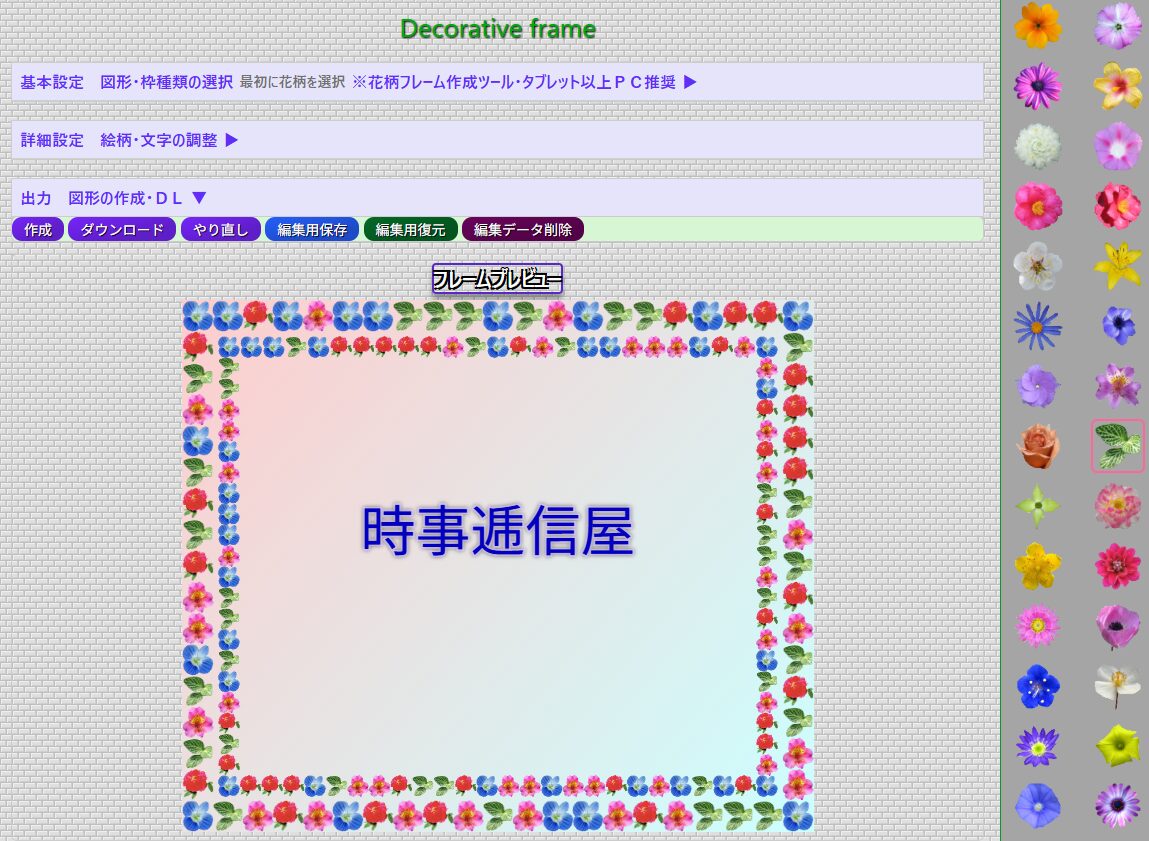
- 右側サムネイルの花柄素材をクリックで選ぶ(スクロールで他の花画像を選択 ※クリックで選択・同一花柄を再クリックで解除
- 花柄に赤枠点滅表示が選択画像
- 画面上部の基本設定からスタート ▶ 詳細設定 ▶ 出力の順
- フレーム作成のポイント
- フレームサイズ・倍率(花柄)・余白・花並びの各調整
- 文字配置のポイント
- 余白・フォントサイズ・文字数・フレームサイズの各調整
- 編集用ボタンについて
- 図形・背景・文字等の再編集用としての保存で、花絵柄の再編集用です
- 角配置について
- 星形・ハート・五角形・六角形→「角配置」ボタン
- 矩形(四角形等)→「角の設定ボタン」+「角配置」ボタン
- 花柄の選択はダブルクリックで選択・変更
- ボタン機能について
- ①やり直しボタン ②文字配置ボタン ③角配置ボタン ④背景アニメボタン
- ①設定されたすべての項目がリセットされます
- ②星形・ハート・5,6角形の文字配置は中央のみ
- ③星形・ハート・5,6角形の角に他の画像を配置
- ④背景のグランデーションは透明/色指定のボタンを色指定に切替
- 点滅操作について
- 点滅操作は複数の花柄画像選択で可能
- 連続ステップONの場合は花柄点滅は不可
- 作成画像のダウンロードについて
- アニメーション画像(点滅)はGIFファイルで自動保存
- 通常画像はPNGファイルで自動保存
- 透過・背景画像の選択可能
- 保存処理について
- 基本レイアウトのみ(花柄は再設定) 保存・復元・削除
- ※ローマ字花柄文字作成は編集用保存はなし
- 著作権について
- 作成したフレームを公開した場合の著作権はユーザー様に帰属されます
Since 2004 Copyright 2026 花の写真素材屋 (TRS_MH) All Rights Reserved.